Вышивка

Текстильная кукла

Как собрать коллаж в фотошопе.

.

Немного о нашей семейке.

Related Posts Plugin for WordPress, Blogger...
Показаны сообщения с ярлыком фотошоп. Показать все сообщения

понедельник, 22 июня 2015 г.

Фотошоп. Как быстро обработать много фотографий.


Конечно, над каждой фотографией желательно работать индивидуально. Оценивать особенности, создавать настроение и так далее.

Но бывает, что мы приносим домой с прогулки или привозим из отпуска кучу фотографий, сделанных при одинаковых  условиях (солнце/тучи/день/вечер). Можно оставить все как есть, а можно довести до ума подправив контраст, баланс белого, цветовые оттенки. Но сидеть над каждой фотографией и повторять одни и те же действия, согласитесь, скучно. Вот тут-то мы можем использовать автоматизацию.

Непосредственно про коррекцию фотографий можно почитать в постах с тэгом цветокоррекция.

Здесь мы будем говорить только про автоматизацию процесса - Экшен (Action)

Что можно сделать автоматически в фотошопе.
Можно применить одну или несколько команд цветокоррекции (с одними и теми же значениями) сразу ко всем фото.
Можно кадрировать все фото под один размер.
Можно добавлять эффекты слоям.
Можно сохранять фотографии под тем же именем, а можно под другим (чтобы у вас остались и исходники и готовый результат).

Предположим, что у вас есть несколько фотографий, которые вы хотите сделать контрастнее, ярче и резче.

1. Перемещаем эти фото в отдельную папку (т.к. экшен не будет выбирать отдельные фото. Он работает только с папкой).

2. Открываем в фотошопе одну (любую из выбранных) фотографию.


3. Открываем палитру Action. Если ее нет на рабочем столе, заходим в меню Window и кликаем по палитре Action в появившемся списке.

4. Внизу палитры кликаем по кнопочке Create new action (белый квадратик с загнутым уголком).
В открывшемся окне нажимаем кнопку Record (Запись).
С этого момента все ваши действия будут записываться. Поэтому очень внимательно работаем с фотографией.


На картинке выше видим, что мой экшен называется Action5. Сначала я применила команду Levels, затем Hue/Saturation, затем добавила резкости фильтром Unsharp Mask, затем сохранила и закрыла. Советую сохранять файл в другую папку. Не туда, где лежат исходники.

Пока вы совершаете какие-либо действия, внизу в палитре Action горит красный кружочек - запись. По окончанию работы запись надо остановить (!) - нажать на черный квадратик. После этого можно будет применять экшен для других фотографий.

Следующий шаг - применение экшена.
Можно применять к одной фотографии:
Для этого открываем фото, кликаем по названию экшена в палитре Action. И снизу на палитре нажимаем треугольник - плэй.

Чтобы применить экшен к папке с фото - меню Файл ( File) - Автоматизация (Automate) - Группа (Batch...)

В открывшемся окне указываем имя экшена и папку к которой его применить:


И все ))).

Надеюсь МК был полезен и вы теперь без проблем быстро сможете обработать фото из отпуска, путешествий или с других приятных событий.

Если будут вопросы - пишите, обязательно на них отвечу.
И еще хотелось бы узнать - МК на какую тему по фотошопу вам интересно было бы почитать?

четверг, 5 февраля 2015 г.

Работа и размышления на тему идеальности


Не верьте всем картинкам, которые вы видите в интернете ).

Не верьте глянцевым журналам.

Не бывает идеальных женщин с идеальной подтянутой фигурой и гладкой бархатистой кожей.
Может конечно и есть где-то такой экземпляр... Но скорее всего такая девушка спрятана под паранджой и живет в гареме арабского шейха. Ну, или может работает скромным библиотекарем, носит мешковатые юбки/свитера, шерстяные колготки и огромные очки, а свои шикарные волосы заплетает в тугой невзрачный пучок.
У 95% моделей, которых я видела проблемы с кожей. Плюс почему-то огромное количество шрамов и синяков (может их бьют? ))) ). Да и с фигурой проблемы - просто быть худой - это не идеальная фигура. Торчащие кости так же не эстетичны, как и свисающий жир.

Я не знаю, что происходит в головах людей далеких от рекламы, когда они смотрят на рекламные фотографии. Но даже я, человек который лично вас обманывает  делает людей идеальными на фотографиях, иногда себя ловлю на мысли "блин, какие они тут стройные, как клёво сидит юбка/платье/кофточка, какая чистая кожа, идеальный макияж и пр..."
Мозгом я понимаю, что мои "58" при "162" это далеко не ожирение, у меня никогда не было особых проблем с кожей, но я себя начинаю чувствовать какой-то неполноценной, на фоне красоток-моделей.

Поэтому иногда я пересматриваю было-стало с фотографиями "шикарных" моделей. И немножко успокаиваюсь. А я оказывается еще очень даже ничего ))))


воскресенье, 25 января 2015 г.

МК Как рисовать скетчи в фотошопе.


Скетч (от англ.Sketch - эскиз, набросок, зарисовка) - это своеобразная схема, раскладка различных элементов. В скрапбукинге скетчи бывают как для страничек, так и для открыток. 

Скетч может состоять просто из графических элементов, либо может быть дополнен узорами или декоративными элементами.


Итак, чтобы нарисовать скетч в фотошопе, мы должны иметь примерную его схему на листике бумаги или в голове. 

И, неплохо бы иметь базу разнообразных элементов в формате PNG (на прозрачном фоне), фоновых картинок и наборы разнообразных кистей.


Наборы для цифрового скрапа можно найти и скачать в интернете. Например вот здесь есть неплохие бесплатные коллекции.


Интересные кисти тоже можно поискать в интернете, например тут.
Подробно о работе с кистями и их настройках читаем здесь.


Еще для создания скетчей вам необходимо уметь работать со слоями. Хотя бы на самом начальном уровне. Без этого, к сожалению, никак.
Про слои я тоже писала, разбираемся с темой тут и тут.


А сейчас мы с вами попробуем сделать вот такой скетч.


Для начала скачайте себе необходимые элементы

1. Решаем какого размера будем делать скетч. Помним, что со слишком маленьким работать будет неудобно и увеличить его без потери качества будет нельзя. А слишком большой вроде как и не нужен. Мы остановимся на золотой середине - 1000х1000 пикселей.

Создаем новый документ заданного размера. Файл (File)/ Новый (New).
Задаем ширину и высоту. (Обращайте внимание на единицы измерения. Чтобы не создать файлик 1000х1000 см)
Разрешение 300 пикселей на дюйм.


2. Разбираемся, из каких элементов будет состоять наш скетч. У нас тут явно есть круги. Значит их и будем делать.

В палитре слои (layers) создаем новый чистый слой, нажав на кнопочку Создать новый слой

Выбираем инструмент овальное выделение. Создаем круглое выделение с жестким краем.
Чтобы получился круг, а не овал, во время создания, удерживаем shift.


Закрашиваем выделенную область выбранным цветом. Следим, чтобы при этом у нас был активен новый чистый слой. Тогда мы сможем перемещать кружок и изменять его размеры.
После этого, снимаем выделение - ctrl+D


По такому же принципу, делаем еще один кружок на новом слое. Закрашиваем его белым цветом.

Чтобы добавить контур к новому кругу, делаем следующее.

Слой с белым кругом должен быть активен. Нажимаем на кнопку Эффекты слоя снизу в палитре слои.

В открывшемся окне, настраиваем толщину и цвет контура


3. Остальные элементы на нашем скетче, это либо уже  готовые картинки в PNG, либо кисти.

Цветочки/ веточки /пуговки - перетягиваем на документ из просмотрщика или коммандера. Просто берем файл мышкой и затягиваем в документ. При перетягивании картинки станут смарт-объектами. Про особенности работы с ними можно почитать  тут.


Перетягиваем элемент, нажимаем Enter


Выбираем инструмент Перемещение. И, удерживая shift, за угловой маркер уменьшаем элемент до нужного размера. Нажимаем Enter. Потом наводим мышку на элемент и перемещаем его в нужное место.


Так поступаем со всеми дополнительными элементами.

4. Чтобы создать элемент при помощи кисти (у нас это кружева и клякса), делаем следующее.


Если  у вас в наборе нет нужной кисточки, скачиваем набор с интернета ( файлик с расширением .abr)

Выбираем инструмент Кисть (Brush), на панели свойств кликаем по параметрам кисти, потом на кнопку-шестеренку и в выпавшем списке выбираем Загрузить кисти (Load brushes)


Далее выбираем путь на компьютере к файлу с кистями (туда, куда вы его сохранили).
Нажимаем Ок и кисти появятся у вас в наборе в самом низу.

Дальше ВАЖНО: Опять создаем новый слой, выбираем понравившуюся кисть, настраиваем ее размер и только тогда ОДИН раз кликаем по документу. Потом можно выбирать инструмент Перемещение (Move) и работать с полученным элементом так же, как мы это делали с кругами и картинками.

Конечно, если вы при помощи кисти хотите создать текстуру, то кликать нужно несколько раз по одному и тому же слою.

Слои накладываются друг на друга в том порядке, в котором вы их создаете. Но в палитре Слои (Layers) их можно менять местами.


5. У каждого элемента на вашем скетче свой цвет. Можно работать с каждым слоем по отдельности и привести работу к нужной цветовой гамме. А можно сделать документ черно белым.


Самый простой способ, подходящий для документа с несколькими слоями - сделать корректирующий слой.


Кликните по самому верхнему слою в палитре Слои.

Затем снизу в палитре нажмите на кнопку создания корректирующего слоя и выберите Hue/Saturation (Цвет/Насыщенность)


У вас появится еще один слой - корректирующий (при необходимости его можно выключить, как и любой другой слой).
И откроется палитра с настройками слоя. В ней значение Saturation (Насыщенность) ставим "-100"


Вот и все. Наш скетч готов.

Если планируем и дальше вносить изменения в этот документ, со сохраняем файл в формате PSD. Все слои сохранятся. Для интернета сохраняем в формате JPG. Все слои автоматически сольются в один.


Надеюсь МК был вам полезен. 

Если что-то непонятно - задавайте вопросы.

понедельник, 21 апреля 2014 г.

Фотошоп. Ванильное фото.


"Ванильное" фото - это фотография с имитацией солнечных лучей, дымки, бликов. И цвета на таких фото не чистые, а с пастельным оттенком - бежевым, розовым, голубым. Зеленый цвет обычно на таких фотографиях максимально "гасится".

Вариантов создания таких фото множество. Я покажу один из способов.

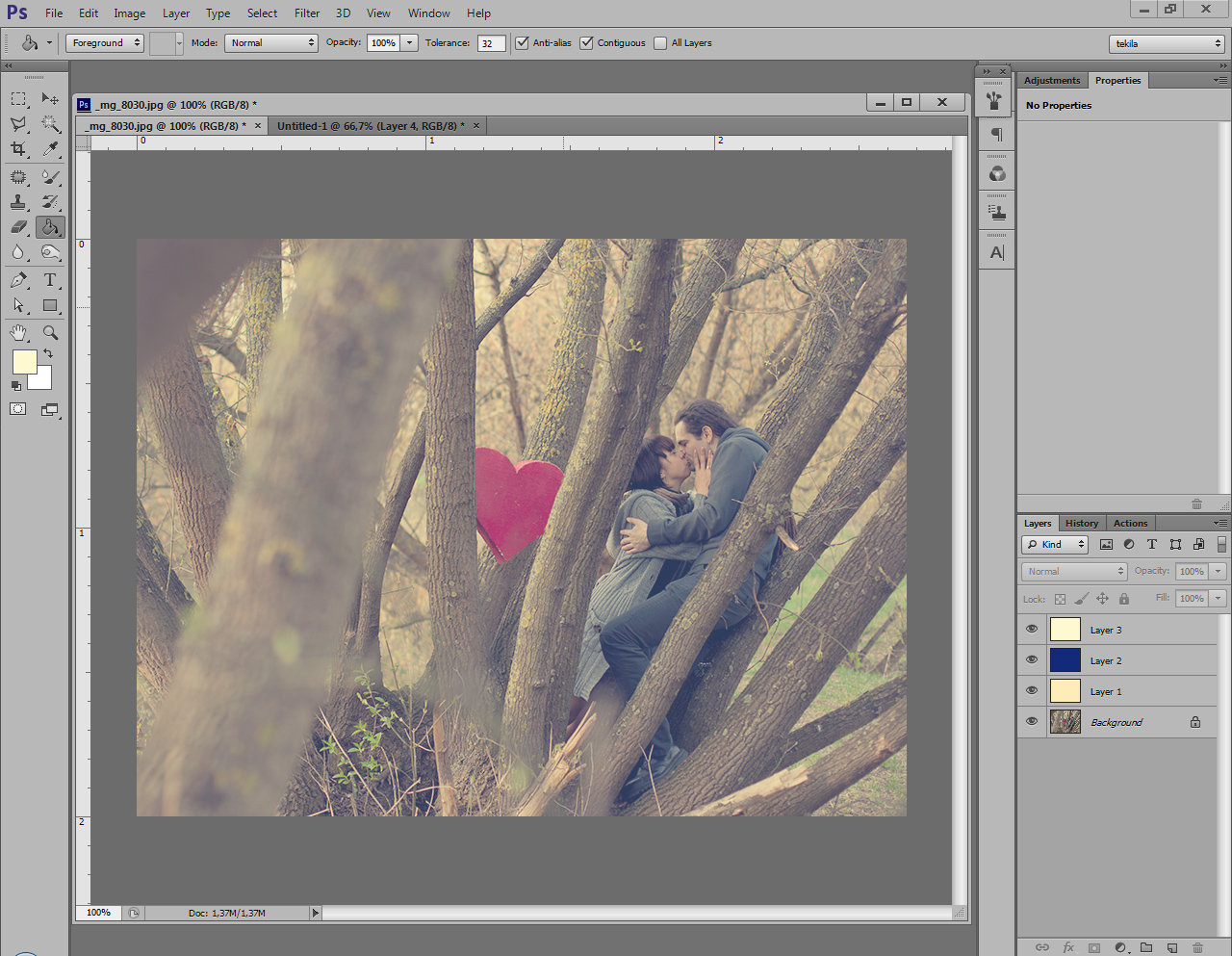
Берем фотографию


1. Делаем ее немного светлее (при помощи команды Уровни) в средних тонах - серый ползунок и высветляем темные области - черный ползунок внизу:


2. Создаем новый чистый слой.
Кликаем по основному цвету  и вводим код цвета - ffedb8


3. Выбираем инструмент Заливка и закрашиваем пустой слой выбранным цветом.
В палитре слои задаем этому слою режим наложения - Умножение (Multiply) и непрозрачность 26%

4. Опять создаем чистый слой и закрашиваем его цветом: 112а79. Режим наложения Исключение (Exclusion), непрозрачность - 60%


5. И еще один слой. Цвет - fff9d0. Режим наложения - Мягкий свет (soft light). Непрозрачность - 30%


6. Теперь добавим контраста на фото. Для этого воспользуемся корректирующими слоями.

Значок корректирующих слоев (чб кружочек) находится снизу на палитре слои. Команды из списка корректирующих слоев повторяют команды цветокоррекции. Но если команда из меню Изображение/Коррекция сразу применяется к фотографии (например добавляется контраст), то в коррекрирующих слоях мы получаем еще один слой-линзу с настройками цветокоррекции. И в любой момент можем этот слой отключить/удалить или внести изменения.

Выбираем команду Black&White


7. Настройки оставляем по умолчанию: 40, 60, 40, 60, 20, 80


8. Если хочется контраст увеличить, дублируем этот корректирующий слой. У последнего слоя можно чуть-чуть уменьшить непрозрачность.


9. Добавляем блики на фото. Набираем в гугле "блики" ))) Сохраняем понравившуюся картинку и перетягиваем ее на фото.


10. Если блики у вас на темном фоне, ставим режим наложения Экран (Screen). при желании делаем слой с бликом прозрачнее.
Не забываем, что это у нас отдельный слой и можно его передвигать, уменьшать/увеличивать, стирать.


11. Я добавила еще один слой с бликами


12. С режимами наложения можно эксперементировать. Здесь soft light (мягкий свет)


Вот еще пример фото
было:

стало:


вторник, 1 апреля 2014 г.

Фотошоп. Смарт объекты.

Смарт объекты сохраняют качество изображения на слое, независимо от тех трансформаций, которые вы с этим слоем производите.

Эта тема актуальна только при работе с несколькими слоями. Если у вас просто фото и один слой background - смарт объекты вы там не найдете.)

Итак, суть проблемы. У вас есть документ с несколькими слоями


Вы еще точно не знаете, как будут расположены элементы друг относительно друга и какого они будут размера. Вы эксперементируете. Поворачиваете слои, уменьшаете, увеличиваете...
И все эти действия влияют на качество картинки.

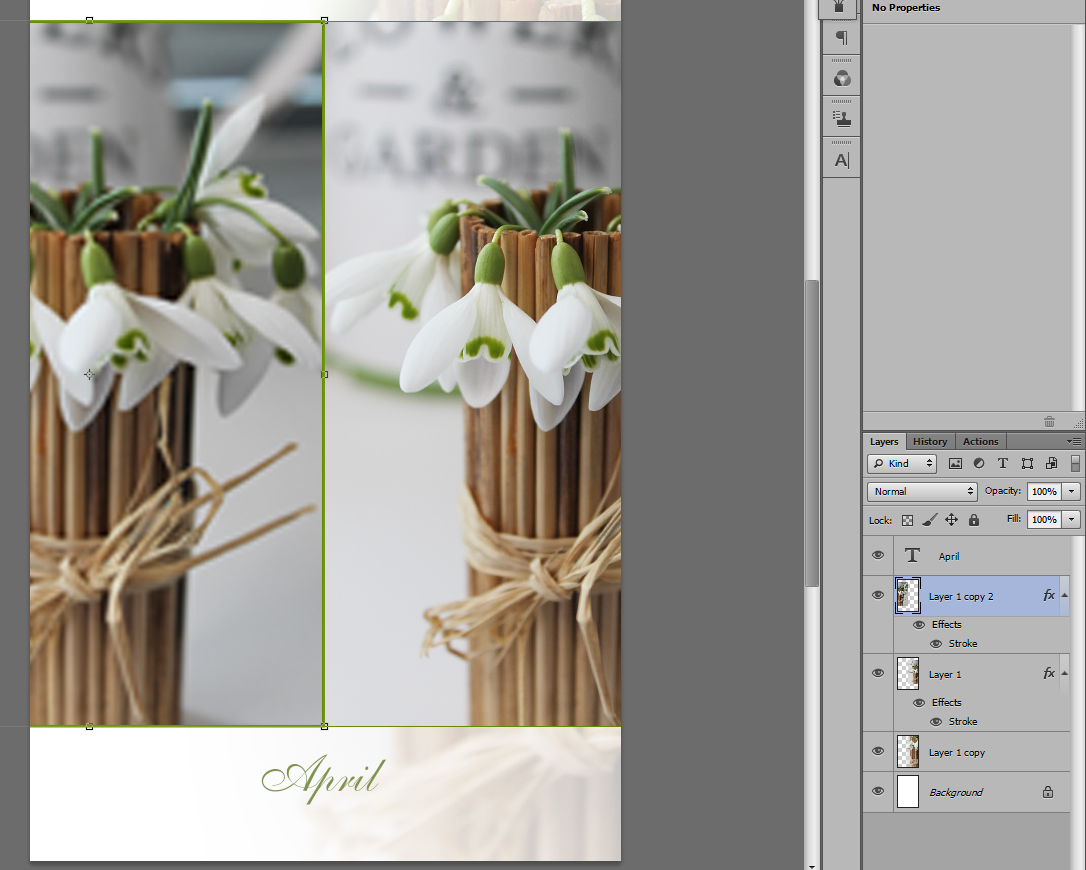
Для наглядности я продублировала слой и один из дублей уменьшила...

А потом увеличила его обратно...


Видим, что качество оооочень сильно ухудшилось.

Так вот, чтобы сохранить качество слоя, мы будем пользоваться Смарт объектами.
Если кратко, то компьютер хранит ваш смарт слой в максимальном размере и качестве. Поэтому все трансформации не повлияют на качество, но весить файл будет существенно больше и трансформации будут проходить медленнее (это будет заметно, если компьютер у вас слабенький).

Как же сделать слой смарт объектом?
Если вы перетягиваете картинку из проводника сразу в документ, на котором собираете коллаж, то слой автоматически становится смарт объектом.

Если же вы перетянули картинку с одного документа на другой или просто создали новый слой, который хотите сделать смарт объектом, то кликаем правой клавишей мыши по строчке слоя и выбираете команду Convert to Smart Object (Конвертировать в смарт объект)


В палитре слои смарт объекты отображаются со значком на миниатюре слоя:


Такие слои мы можем увеличивать и уменьшать без ухудшения качества.


Естественно, если качество слоя плохое, то сделав его смарт объектом, вы ничего не улучшите.
Либо если вы сделаете смарт объектом уже уменьшенный слой - тоже ничего хорошего не произойдет.
Слой нужно делать смарт объектом в его максимальном размере и качестве.


Смарт слои вы не сможете откорректировать по цвету. Все команды цветокоррекции будут недоступны.
Тут два варианта: либо делать цветокоррекцию уже после всех трансформаций (т.е. растрировать слой, превратить его в обычный и тогда уже изменять цвет). Либо пользоваться корректирующими слоями.

Так же у смарт слоя вы не сможете удалить/стереть какую-либо часть. Здесь тоже, либо растрируем слой, либо пользуемся маской.

Чтобы самрт объект превратить в обычный слой - правой клавишей мыши по строчке слоя (в палитре Layers (Cлои)) - Rasterize Layer (Растрировать слой)